

Susanne Sommer
Projektleiterin
Kontor für Unternehmensnachfolge
„emediaone ist übersichtlich, nicht überladen und unterstützt uns dabei, Projekte, Kaufinteressenten und Arbeitsabläufe klarer zu organisieren.“
Vorlagen vorbereiten. Angaben übernehmen. Passende Formulare erzeugen.
Hier lernst du die Funktionen des Modulbausteins Formularassistent kennen. Nutze eigene PDF-Vorlagen, übernimm vorhandene Stammdaten und konfiguriere Feldzuordnungen, Größen und Positionen. Wähle anschließend die passende PDF-Ausgabe für dein Formular. So entstehen wiederkehrende Unterlagen auf einer gemeinsamen Datenbasis.
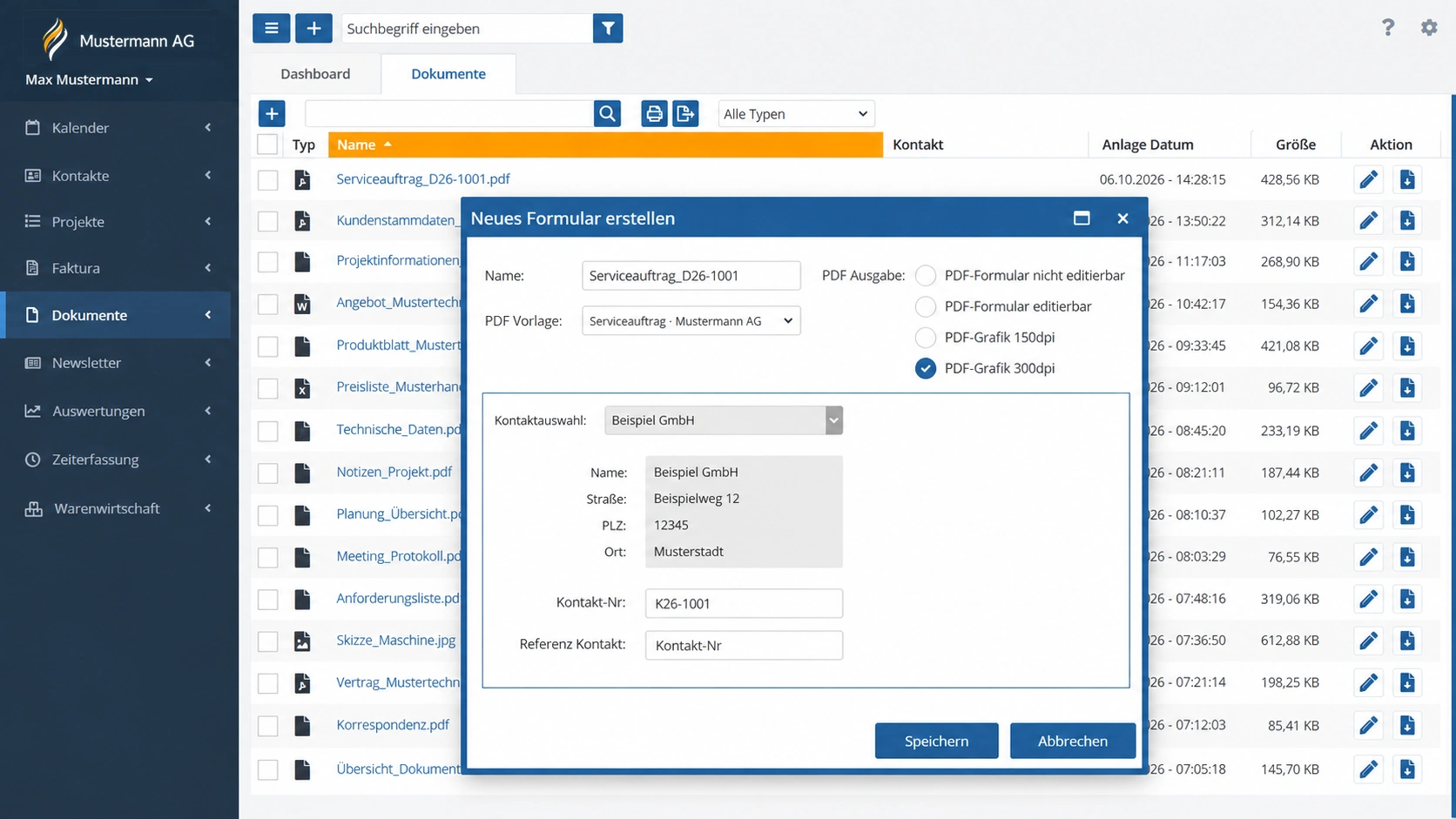
Der Formularassistent verbindet eine vorbereitete PDF-Vorlage mit den vorhandenen Angaben in emediaone. Du benennst das Formular, wählst Vorlage und Kontakt und legst die Ausgabevariante fest. Feldzuordnungen, feste Werte, Größen und Positionen bestimmen, wo die Informationen erscheinen. Das fertige PDF lässt sich für Kundenkommunikation und weitere Dokumentenprozesse nutzen.
Behalte vorhandene Formulare in einer zentralen Liste im Blick. Name, Kontakt, Anlagedatum und Dateigröße geben Orientierung bei der Suche nach einer konkreten Unterlage. Über die vorhandenen Aktionen lassen sich Einträge öffnen, bearbeiten oder als PDF nutzen. Die Übersicht unterstützt dein Team dabei, wiederkehrende Dokumente im Kundenkontext nachzuvollziehen. Von hier aus kann die Erstellung eines neuen Formulars gestartet werden, ohne dafür eine separate Sammlung von Vorlagen und ausgefüllten Dateien zu pflegen.

Gib dem neuen Formular einen Namen, wähle die vorbereitete PDF-Vorlage und den passenden Kontakt. Die hinterlegte Zuordnung übernimmt vorhandene Stammdaten in die vorgesehenen Felder. Name, Anschrift oder Kontaktnummer müssen dadurch nicht für jeden Vorgang erneut vollständig eingegeben werden. Vor der Erstellung kannst du die Angaben im Formularbereich prüfen. Das erleichtert einen zügigen Einstieg und hält die Unterlage mit dem Kunden verbunden, auf dessen Daten sie basiert.

Verwende eine eigene PDF-Datei als Grundlage und verwalte sie unter einem verständlichen Vorlagennamen. Die Vorlage gibt die Gestaltung und die vorgesehenen Inhalte des Formulars vor. In der Vorlagenmaske lässt sich die PDF-Datei hinterlegen und mit den benötigten Feldzuordnungen ergänzen. So kann beispielsweise ein kundenspezifisches Formular oder ein standardisiertes Begleitdokument im Erscheinungsbild deines Unternehmens vorbereitet werden. Die eingerichtete Vorlage steht anschließend bei der Formularerstellung zur Auswahl.

Konfiguriere die Felder passend zur verwendeten PDF-Vorlage. Feldname, Feldtyp und Werte geben vor, welche Information für das Formular genutzt wird. Neben festen Angaben lassen sich Systemwerte zuordnen, beispielsweise die Kontaktnummer aus dem gewählten Kontakt. Die vorhandenen Zuordnungen können bearbeitet und ergänzt werden. So bleibt nachvollziehbar, wie die Vorlage ihre Inhalte erhält. Dein Team kann wiederkehrende Angaben vorbereiten und die Datenübernahme auf den jeweiligen Dokumentaufbau abstimmen.

Passe Feldbreite und Position an den Aufbau deiner PDF-Vorlage an. Die gezeigte Einstellungsmaske bietet dafür eine Breite sowie die Abstände von oben und von links. So lassen sich die übernommenen Angaben an den vorgesehenen Stellen platzieren. Das ist besonders hilfreich, wenn ein eigenes Unternehmensformular einen festen Aufbau besitzt. Die Feldkonfiguration verbindet die inhaltliche Zuordnung mit der Positionierung und unterstützt damit eine sauber abgestimmte Ausgabe.
Lege bei der Erstellung fest, wie das PDF ausgegeben werden soll. Die gezeigte Maske bietet ein editierbares und ein nicht editierbares PDF-Formular sowie die Ausgabe als PDF-Grafik mit 150 oder 300 dpi. So kannst du die Variante wählen, die zum vorgesehenen weiteren Schritt passt. Soll ein Empfänger Formularangaben ergänzen, kommt eine andere Ausgabe infrage als bei einer vorbereiteten festen Unterlage. Die Entscheidung erfolgt direkt im Formularprozess.

Die Ausgabe führt die vorbereitete PDF-Vorlage und die zugeordneten Angaben zu einem Formular zusammen. Prüfe das Ergebnis und nutze die fertige Unterlage für die Kommunikation mit Kunden oder für die weitere Bearbeitung im Unternehmen. Das PDF kann anschließend weitergegeben oder in der zentralen Dokumentenablage verwendet werden. Vorlagen, Datenübernahme und Ausgabe bilden damit einen zusammenhängenden Arbeitsprozess, der wiederkehrende Dokumente nachvollziehbarer und leichter vorbereitbar macht.

Vorbereitete Vorlagen und nachvollziehbare Datenzuordnungen reduzieren manuelle Übertragungen. Dein Team nutzt einen gemeinsamen Rahmen und kann Formulare gezielter erstellen.
Kontakt- und Stammdaten stehen bereits in emediaone bereit. Eine passende Zuordnung hilft, wiederkehrende Felder ohne erneutes vollständiges Abtippen zu befüllen.
Eigene PDF-Vorlagen geben Gestaltung und Felder vor. Dadurch entstehen Unterlagen mit einem nachvollziehbaren Aufbau, auch wenn verschiedene Mitarbeiter sie erstellen.
Editierbare und feste Formularausgaben erfüllen unterschiedliche Zwecke. Dein Team kann die passende Variante für Ergänzung, Weitergabe und Dokumentenablage auswählen.
Über 300 Unternehmen aus verschiedenen Branchen nutzen emediaone, um verstreute Daten, manuelle Arbeit und gewachsene Prozesse in klare digitale Abläufe zu verwandeln.
Hier erfährst du, wie unsere Kunden mehr Struktur, Transparenz und Effizienz in ihren Arbeitsalltag gebracht haben.
Susanne Sommer
Projektleiterin
Kontor für Unternehmensnachfolge
„emediaone ist übersichtlich, nicht überladen und unterstützt uns dabei, Projekte, Kaufinteressenten und Arbeitsabläufe klarer zu organisieren.“

Jürgen Schmid
Geschäftsführer
HDS Stadtmobiliar GmbH
„emediaone hat unsere Auftragsabwicklung deutlich effizienter gemacht und sogar die Erstellung unseres Print-Produktkatalogs spürbar automatisiert.“

Jens Opfer
Leiter Buchhaltung, Controlling & Recht
Town & Country Haus
„Der Leistungsumfang von emediaone war schon im Standard sehr hoch. Durch die Anpassungen wurden dauerhafte Zeiteinsparung und gleichbleibend hohe Qualität erreicht.“
Von der ersten Kundenanfrage bis zum laufenden Projekt: emediaone verbindet Informationen, Teams und Prozesse in einer Software. Erlebe, welche Möglichkeiten zu deinem Unternehmen passen.
Wir zeigen dir emediaone anhand der Abläufe, die für dein Unternehmen wichtig sind, und beantworten deine Fragen direkt im Gespräch.
Verschaffe dir in deinem eigenen Tempo einen Eindruck von der Oberfläche und entdecke, wie die Funktionen zusammenspielen.